Jak rozpoznać czy mail do SPAM
Jak sprawdzić czy email to SPAM? Poradnik krok po kroku
Dostajesz podejrzanego maila. "Twoja paczka czeka", "Pilna faktura", "Konto zablokowane". Nadawca wygląda OK - pisze "InPost" albo "Twój Bank". Ale coś Ci nie gra.
Pokażę Ci jak w 5 minut sprawdzić czy to prawdziwa wiadomość czy próba wyłudzenia.
Krok 1: Zobacz prawdziwy adres nadawcy
To najczęstszy trik spamerów. Widzisz nazwę "InPost" albo "PKO Bank Polski", ale prawdziwy adres to inpost.tracking8742@gmail.com albo pko-info@jakas-dziwna-domena.ru.
Problem? Większość klientów poczty webowej domyślnie pokazuje tylko nazwę, nie adres.
Jak to zmienić w skrzynce email przez Przeglądarkę Internetową
Roundcube to jeden z najpopularniejszych klientów poczty na polskich hostingach (home.pl, nazwa.pl, OVH i inne).
- Kliknij Ustawienia (ikonka zębatki)
- Preferencje
- Przejdź do Wyświetlanie wiadomości
- Włącz opcję "Pokazuj adres e-mail wraz z nazwą/opisem"
- Kliknij Zapisz
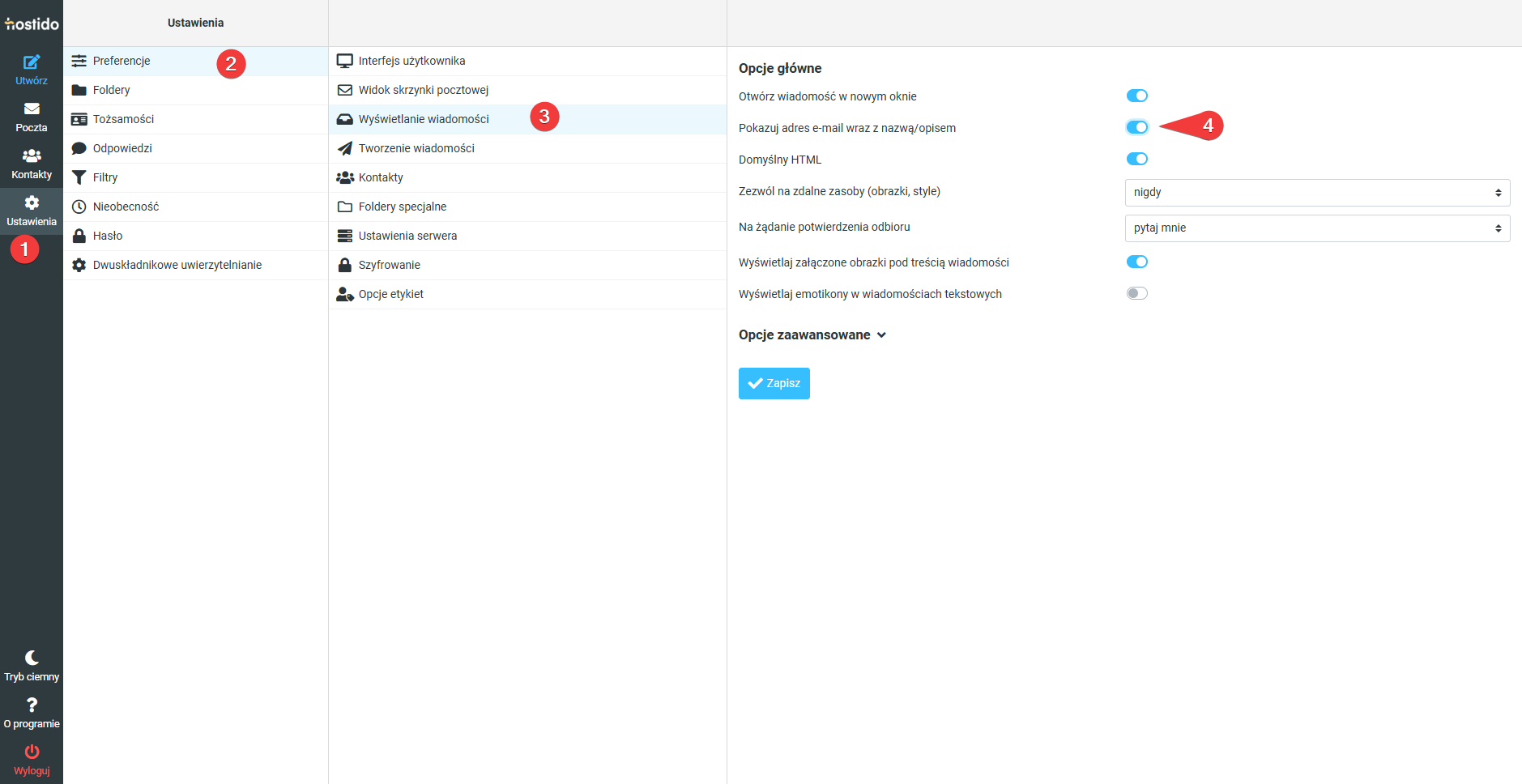
Od teraz przy każdym mailu zobaczysz pełny adres, nie tylko nazwę. Od razu widać czy "InPost" to naprawdę @inpost.pl czy jakiś dziwny adres. Poniżej efekt przed i po wdrożeniu ustawień:
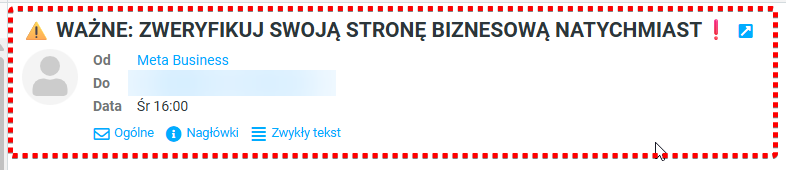
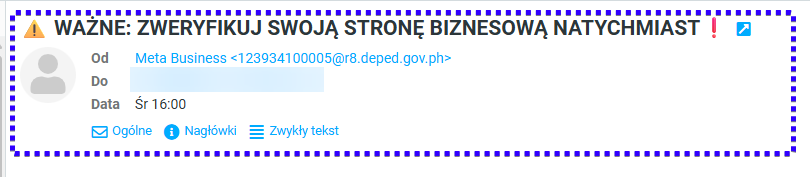
Widać różnicę - i od razu, że w drugim przypadku to spam i szkoda naszego czasu. Przyznam szczerze, nie wiem dlaczego ta opcja nie jest domyślnie włączona na hostingach.
Krok 2: Nigdy nie pobieraj załączników od nieznanych
Zasada prosta: jeśli nie spodziewasz się załącznika - nie otwieraj.
Faktura od firmy z którą nie współpracujesz? Nie otwieraj. ZIP z "dokumentami"? Nie otwieraj. PDF z "potwierdzeniem zamówienia" którego nie składałeś? Nie otwieraj.
Nawet jeśli plik wygląda niewinnie (PDF, DOC), może zawierać złośliwy kod.
Pro tip: W ustawieniach przeglądarki wyłącz automatyczne otwieranie pobranych plików. Dzięki temu przypadkowo kliknięty załącznik nie uruchomi się sam.
Krok 3: Dla dociekliwych - sprawdź źródło maila
Każdy email ma "bebechy" - nagłówki które pokazują skąd naprawdę przyszedł. Spamerzy mogą podrobić nazwę nadawcy, ale trudniej im ukryć ślady w nagłówkach.
Jak zobaczyć źródło w Roundcube
- Otwórz podejrzanego maila
- Kliknij Więcej (trzy kropki lub "More")
- Wybierz Pokaż źródło lub Pobierz (.eml)
Zobaczysz całą masę tekstu. Nie panikuj - szukamy konkretnych rzeczy.
Co szukać w nagłówkach
Return-Path: - prawdziwy adres zwrotny. Jeśli różni się od "From:" - podejrzane.
Received: - lista serwerów przez które przeszedł mail. Czytaj od dołu do góry. Pierwszy wpis (na dole) to serwer nadawcy.
Przykład podejrzanego maila:
From: "PKO Bank Polski" <kontakt@pko.pl>
Return-Path: <spammer@cheap-hosting.xyz>
Widzisz rozbieżność? To spam.
Krok 4: Sprawdź adres IP nadawcy
W nagłówkach znajdziesz też adres IP serwera który wysłał maila. Możesz go sprawdzić.
Jak znaleźć IP
W sekcji Received: szukaj czegoś takiego:
Received: from mail.example.com (123.45.67.89)Ten numer (123.45.67.89) to adres IP.
Jak sprawdzić IP
Wejdź na iplocation.net, wpisz znaleziony adres IP.
Zobaczysz:
- Z jakiego kraju wysłano maila
- Jaki to dostawca internetu
- Czy to serwer pocztowy czy przypadkowy komputer
W przypadku jednego ze spamów w mojej skrzynce:
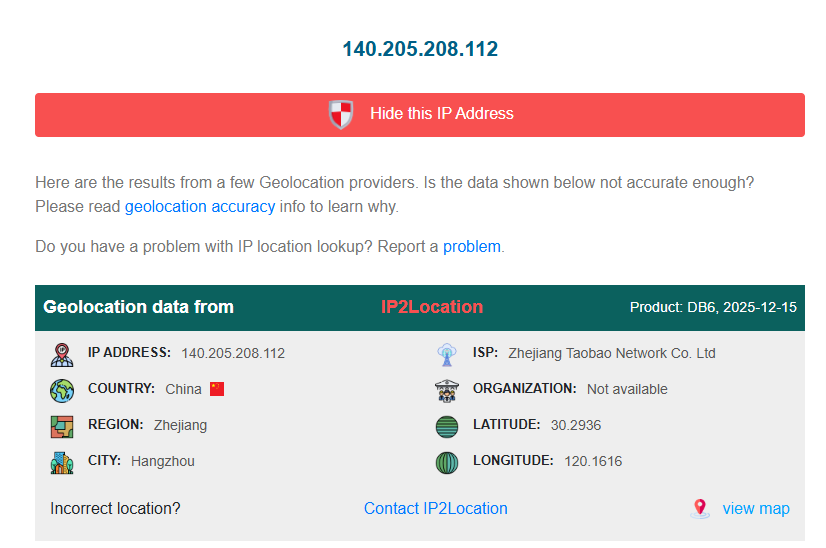
Widać, że za mailem stoją małe chińskie rączki więc spam.
Mail "z PKO" wysłany z Rosji lub Nigerii? Spam. Mail z serwera o nazwie "cheap-vps-hosting"? Podejrzane.
Moim zdaniem - najwięcej i 99% spamu odsieje pierwszy krok. Ustawienie sobie całego adres sprawia, że nasze ludzkie oko w sekundę wyłapie zagrożenie i nim się zorientujemy klikniemy SPAM.
Jeżeli masz jakieś pytania, wątpliwości - proszę śmiało pisać dzwonić
e-mail: wsparcie@panodinformatyki.com
tel: 737 458 879
Member discussion