Jak sprawdzić które pliki zajmują najwięcej miejsca na dysku?
Kończy Ci się miejsce na dysku? Nie kasuj zdjęć z pulpitu - problem jest gdzie indziej
Problem, który znasz
Komunikat "Brak miejsca na dysku" pojawia się w najmniej oczekiwanym momencie. Co robisz? Wchodzisz na pulpit, kasujesz stare zdjęcia, może jakieś dokumenty. Odzyskujesz 2 GB i myślisz, że problem rozwiązany.
Za tydzień sytuacja się powtarza.
Bo pulpit to rzadko prawdziwy problem. Winowajca siedzi głębiej - w miejscach, do których normalnie nie zaglądasz.
Moje odkrycie: 45 GB w cache przeglądarki
Sam miałem ten problem. Szukałem rozwiązania i trafiłem na program WinDirStat. Odpaliłem, zeskanowałem dysk i... zobaczyłem coś, czego bym się nie spodziewał.
45 GB zajmował cache przeglądarki Brave.
Czterdzieści pięć gigabajtów. Tymczasowych plików. W przeglądarce.
Do tego stare kopie zapasowe baz danych, o których dawno zapomniałem.
Nigdy bym tego nie znalazł, przekopując się ręcznie przez foldery.
WinDirStat - prosty sposób na znalezienie problemu
WinDirStat to darmowy program, który robi jedną rzecz i robi ją dobrze: pokazuje co zajmuje miejsce na dysku.
Jak to działa:
- Pobierasz program ze strony windirstat.net
- Instalujesz (klasyczne "dalej, dalej, zakończ")
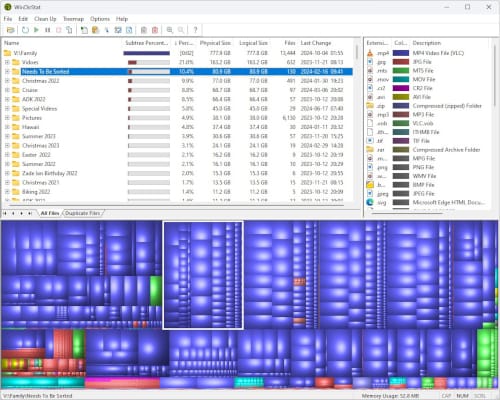
- Uruchamiasz i wskazujesz dysk do przeskanowania
- Czekasz około 10 sekund
- Dostajesz listę folderów posortowaną od największego
I tyle. Żadnej konfiguracji, żadnych skomplikowanych ustawień.
Program pokazuje kolorową mapę dysku (każdy typ pliku ma inny kolor), ale szczerze - ja na nią nie patrzę. Wystarczy lista folderów u góry. Od razu widać, który folder jest "gruby" i zjada miejsce.
Co ludzie najczęściej znajdują?
Z mojego doświadczenia, typowi winowajcy to:
Cache przeglądarek - Chrome, Firefox, Edge, Brave - wszystkie trzymają tymczasowe pliki. Przy codziennym używaniu potrafią urosnąć do kilkudziesięciu gigabajtów.
Stare kopie baz danych - szczególnie w biurach księgowych. Programy księgowe przy aktualizacjach często robią kopie zapasowe. Po kilku latach masz dziesiątki kopii, które tylko zajmują miejsce.
Folder Downloads - ściągasz plik, używasz raz i zapominasz. Po roku masz tam 30 GB instalatorów i PDF-ów.
Stare aktualizacje Windows - system trzyma poprzednie wersje "na wszelki wypadek". Można je bezpiecznie usunąć przez Oczyszczanie dysku.
Ważna uwaga: co można usunąć, a czego nie ruszać
Cache przeglądarki? Śmiało, przeglądarka odtworzy co potrzebuje.
Stare kopie baz danych sprzed 3 lat? Pewnie tak, ale lepiej się upewnić.
Foldery systemowe Windows? Nie ruszaj bez konsultacji.
Moja zasada jest prosta: jeśli nie wiesz, czy możesz coś usunąć - zapytaj informatyka. Lepiej stracić 5 minut na pytanie niż 5 godzin na naprawę systemu.
Pliki usuwam zawsze z poziomu Eksploratora Windows, nie z samego programu WinDirStat. Wolę mieć kontrolę nad tym, co kasuję.
Dlaczego akurat WinDirStat?
- Darmowy - w 100%, open source, bez reklam i haczyków
- Szybki - skanowanie trwa sekundy, nie minuty
- Prosty - nie trzeba być informatykiem, żeby zrozumieć wyniki
- Aktualny - ostatnia aktualizacja w 2025 roku, więc działa na nowych systemach
- Sprawdzony - używam go od lat, nigdy mnie nie zawiódł
Spróbuj sam
Wejdź na windirstat.net, pobierz program i przeskanuj swój dysk. Zajmie Ci to dosłownie minutę.
Założę się, że znajdziesz coś, o czym nie miałeś pojęcia. Może to będzie cache przeglądarki. Może stare kopie zapasowe. Może folder z filmami, o którym zapomniałeś.
Tak czy inaczej - zanim zaczniesz kasować zdjęcia z pulpitu, sprawdź najpierw co naprawdę zajmuje miejsce.
Member discussion