Proste i Darmowe Przypomnienia E-mailowe: Automatyzacja w Thunderbirdzie Krok po Kroku

Automatyzacja wysyłki e-maili to świetny sposób na oszczędność czasu i redukcję stresu związanego z pamiętaniem o wysyłce ważnych wiadomości. W tym poradniku pokażemy, jak zainstalować i skonfigurować dodatek Send Later w Thunderbirdzie, aby ustawić comiesięczne wysyłanie wiadomości.
W jakich przypadkach ta funkcja nam się przydać?
- gdy chcemy wysłać maila, kiedy nie jesteśmy fizycznie przy komputerze,
- gdy chcemy wysłać co miesiąc korespondencje do klientów (np. z obiorem dokumentów księgowych)
Krok 1: Instalacja Dodatku Send Later
- Otwórz Thunderbird i przejdź do menu.
- Wybierz Dodatki.
- W polu wyszukiwania wpisz Send Later.
- Kliknij Zainstaluj obok dodatku Send Later.
Krok 2: Konfiguracja Dodatku Send Later
- Otwórz Thunderbird i przejdź do Ustawień dodatku Send Later.
- W ustawieniach przejdź do sekcji Opcje.
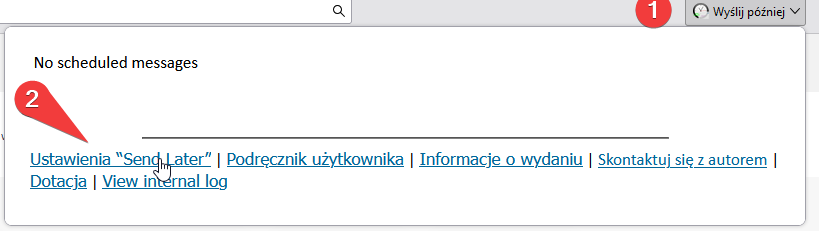
- Odznacz jedną opcje:
- „Do not send messages later than” (Nie wysyłaj wiadomości później niż) – ustal czas, po jakim ma zaniechać wysyłkę, jeśli Thunderbird ma być wyłączony. Przy odhaczonej opcji wiadomość zostanie wysłana nawet po kilku latach.
Opcji do ustawień jest dość sporo i jest dostępne tłumaczenie na język polski. Program więc można ustawić według własnych potrzeb.
Krok 3: Ustawianie Comiesięcznego Wysyłania Wiadomości
- Utwórz nową wiadomość w Thunderbirdzie.
- Napisz treść wiadomości i dodaj odbiorców.
- Zamiast klikać „Wyślij”, wybierz „Send Later”.
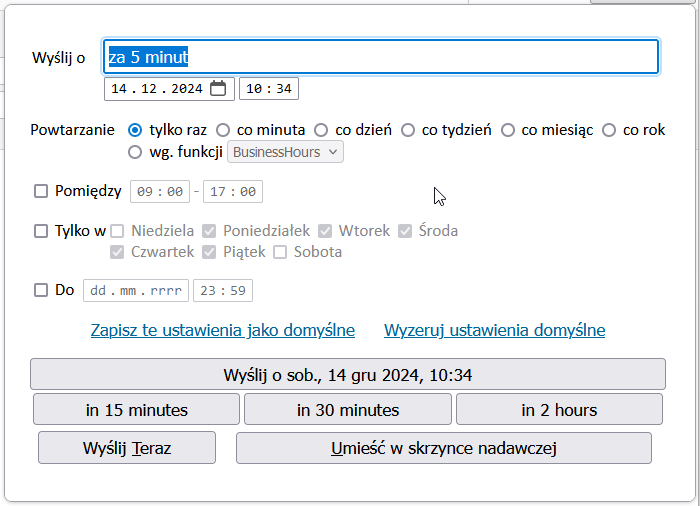
- Pojawi się okno dialogowe, w którym możesz ustawić harmonogram wysyłki. Wybierz:
- Data i godzina wysyłki (np. 1. dzień każdego miesiąca).
- W polu „Repeat” (Powtarzaj), wybierz opcję „Monthly” (Miesięcznie).
- W moim przypadku wiadomość zostanie wysłana pierwszy raz 14.06.2024 o 10:34, tylko raz.
Krok 4: Co się stanie, gdy zaplanujesz wiadomość?
Gdy planujesz dostarczenie wiadomości, jest ona zapisywana w folderze Wersje robocze/Szkice z osadzonymi w nim niezbędnymi informacjami dotyczącymi planowania. Jeśli chcesz przełożyć wiadomość na później, po prostu edytuj zapisaną wersję roboczą i ponownie wykonaj opcję „Wyślij później”, aby określić nowy czas wysłania. Jeśli chcesz anulować zaplanowane dostarczenie wiadomości, edytuj wersję roboczą i zapisz ją normalnie, bez opcji „Wyślij później” (lub po prostu wyślij ją natychmiast, jeśli tego chcesz), a informacje o harmonogramie zostaną usunięte.
Listę maili w kolejce można również zobaczyć klikając w prawym górnym rogu Wyślij później
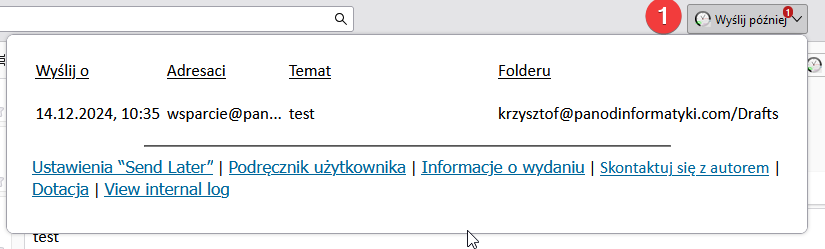
Gdy nadejdzie zaplanowany czas dostarczenia wiadomości, funkcja "Wyślij później" kopiuje wiadomość z folderu Wersje robocze/Szkice do Skrzynki nadawczej w folderze Folderach lokalnych, następnie informuje Thunderbirda, aby wysłał wiadomość, a potem usuwa kopię z folderu Wersje robocze/Szkice. Jeśli jest to wiadomość powtarzająca się, odpowiednia kopia zostaje zachowana.
Co Robić, Gdy Thunderbird Nie Jest Uruchomiony?
Jeżeli Thunderbird nie będzie włączony w momencie zaplanowanej wysyłki, wiadomość zostanie wysłana natychmiast po uruchomieniu programu. To zapewnia, że nawet jeśli komputer był wyłączony, wiadomości nie zostaną pominięte.
Podsumowanie
Automatyzacja wysyłki e-maili w Thunderbirdzie za pomocą dodatku Send Later to prosty sposób na usprawnienie pracy biura. Dzięki temu poradnikowi mogą Państwo skonfigurować comiesięczne przypomnienia lub inne regularne wiadomości bez konieczności pamiętania o ich wysyłce.
Jeśli chcą Państwo dowiedzieć się więcej o innych przydatnych dodatkach i narzędziach do Thunderbirda, zapraszamy do zapoznania się z naszymi pozostałymi wpisami na blogu.
Jeżeli potrzebna jest pomoc informatyka tu i teraz, można wypełnić formularz kontaktowy. Odezwiemy się w ciągu 24h.
Member discussion